01
建立活動
設定同日活動的日期、開始與結束時間。活動看板圖可先略過,日後再於活動設定補上。
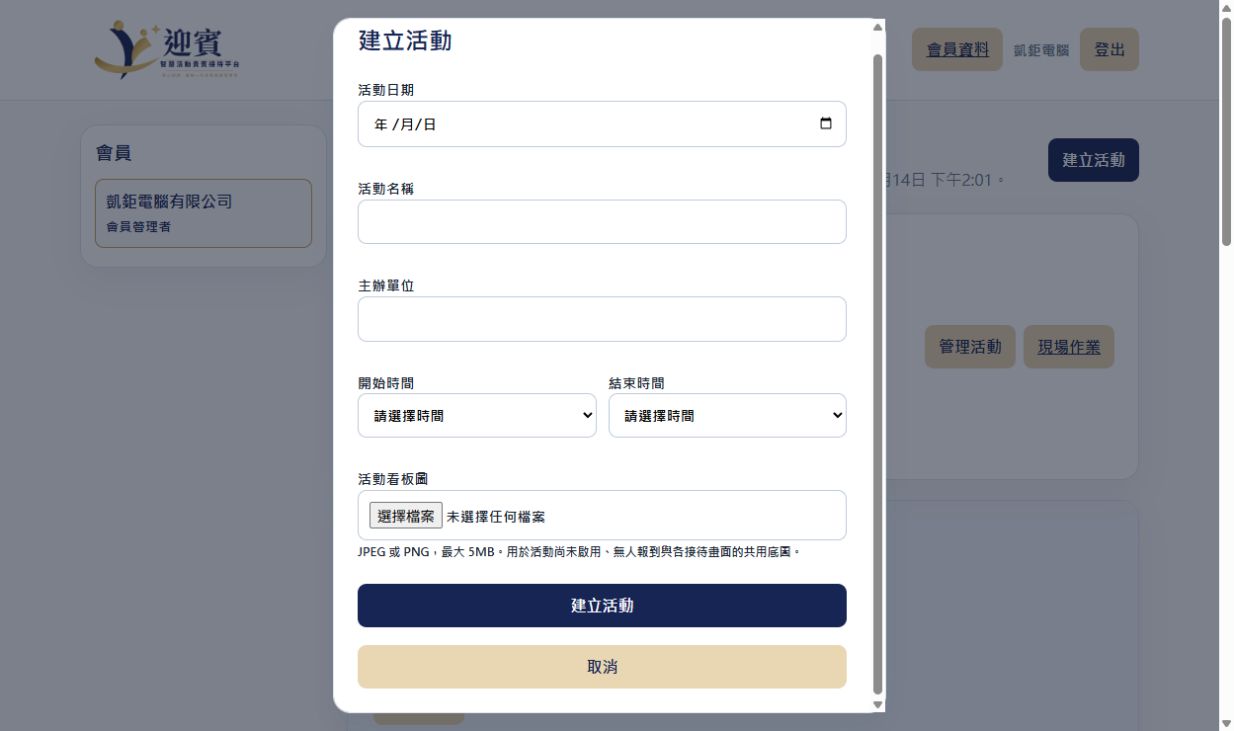

依序建立活動、上傳資料並產生邀請函與報到碼。每一步均可從管理平台的活動流程按鈕進入細部設定。
設定同日活動的日期、開始與結束時間。活動看板圖可先略過,日後再於活動設定補上。
下載完整活動建立範例包,依規格完成貴賓與工作人員試算表,再批次上傳名單、依序號命名的照片、活動主圖與邀請函完稿。
貴賓 Excel 的「語音介紹內容」用於歡迎頁,遇到特殊讀音可填完整播報句;「介紹詞」用於司儀按「開始介紹」後同步顯示與播報,留白時依單位、職稱及姓名組成。兩者互不混用。
壓縮檔以「迎賓|智慧活動貴賓接待平台發表會」示範完整流程,包含兩份可匯入的 Excel、活動主圖、貴賓照片、四種邀請函空白版型、定位測試檔與操作說明書。公開範例均使用虛構資料與不可寄送的測試信箱。
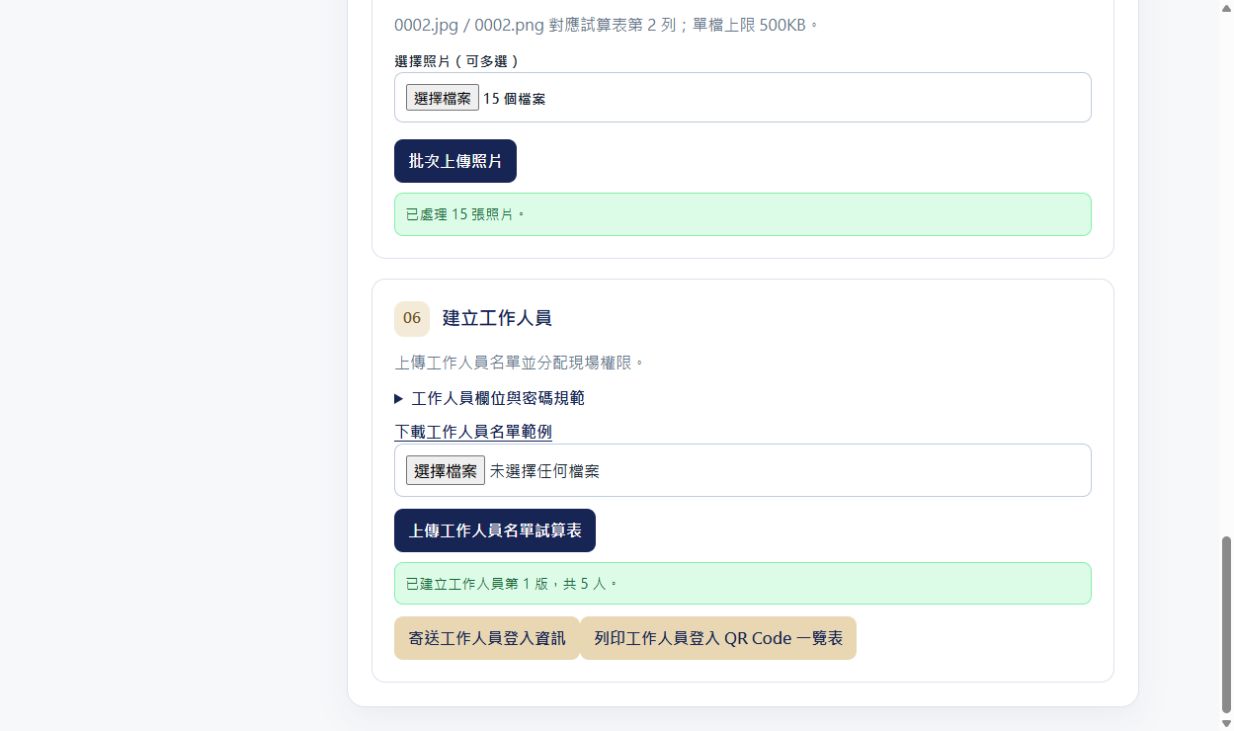
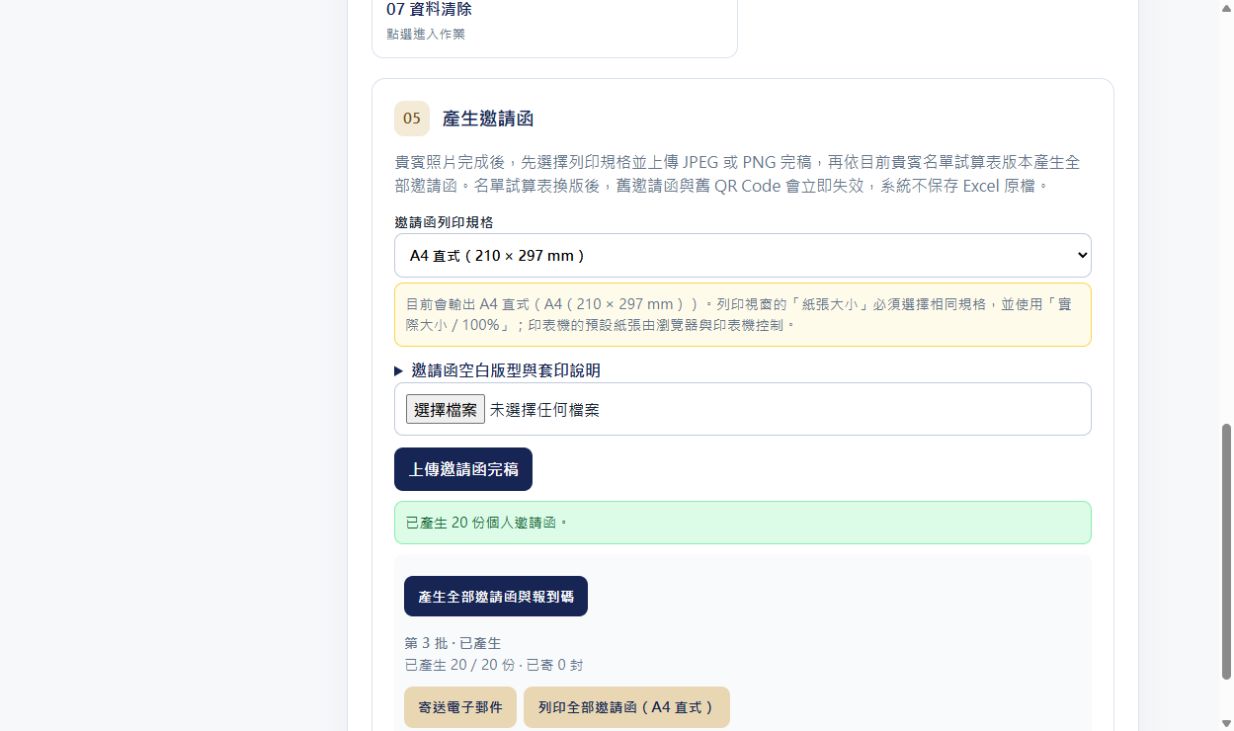
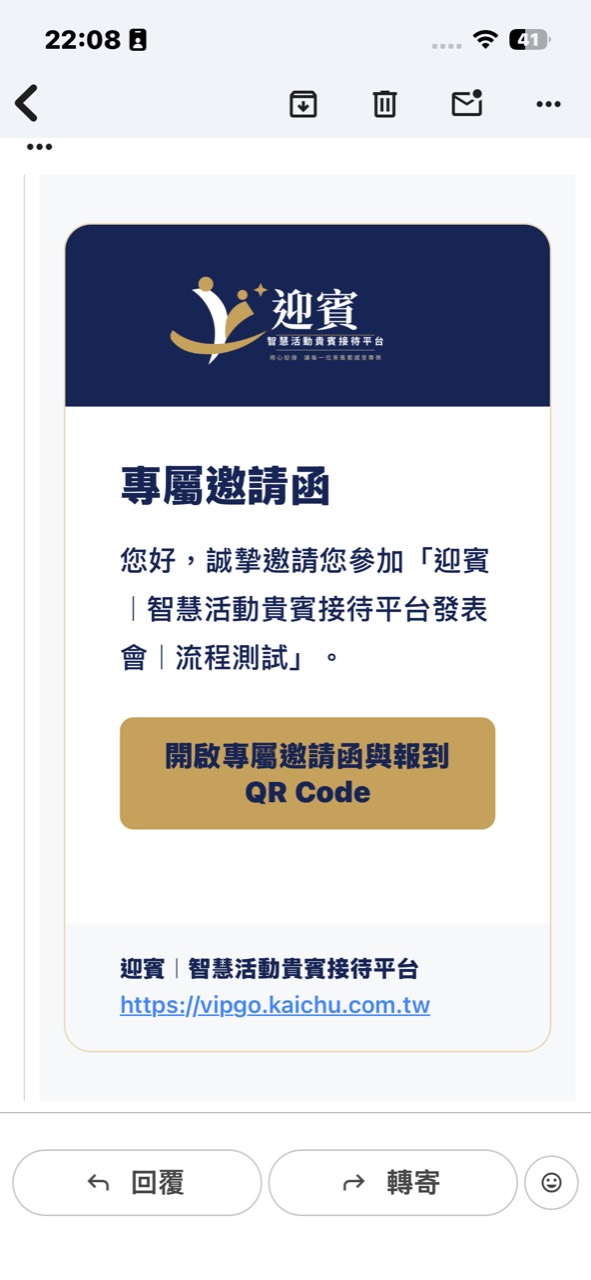
上傳邀請函完稿,依目前名單建立專屬邀請函與報到碼,再依需要列印或寄送給貴賓。工作人員可開啟通知中的專屬網址或 QR Code,也可前往 工作人員登入 輸入工作人員編號與個人密碼。
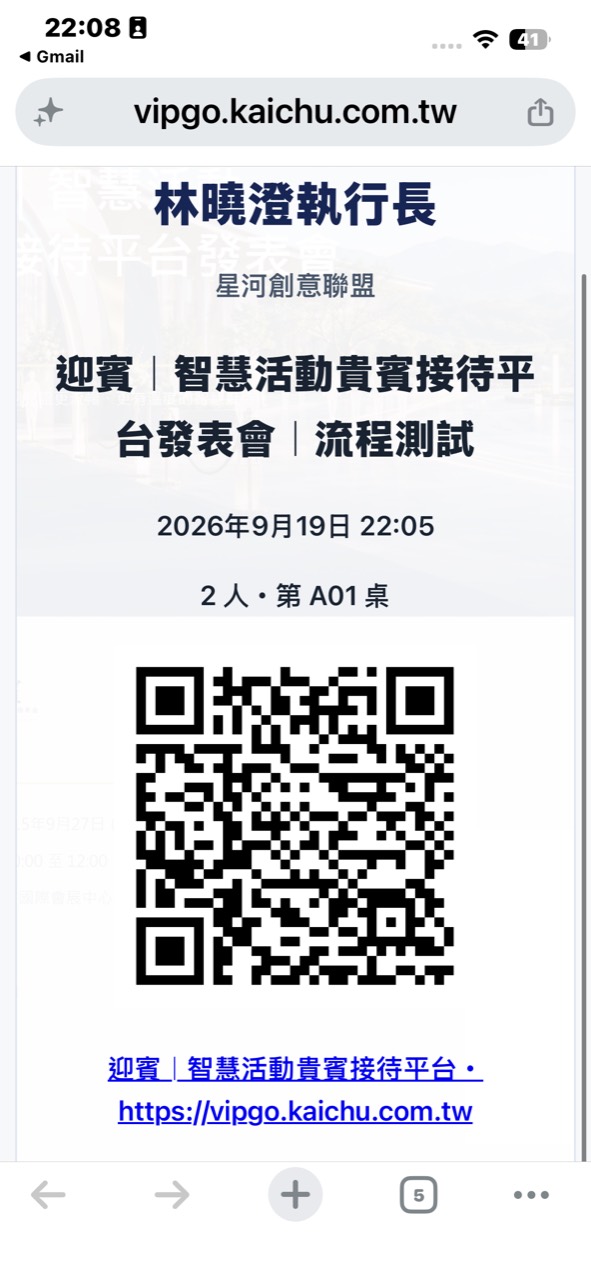
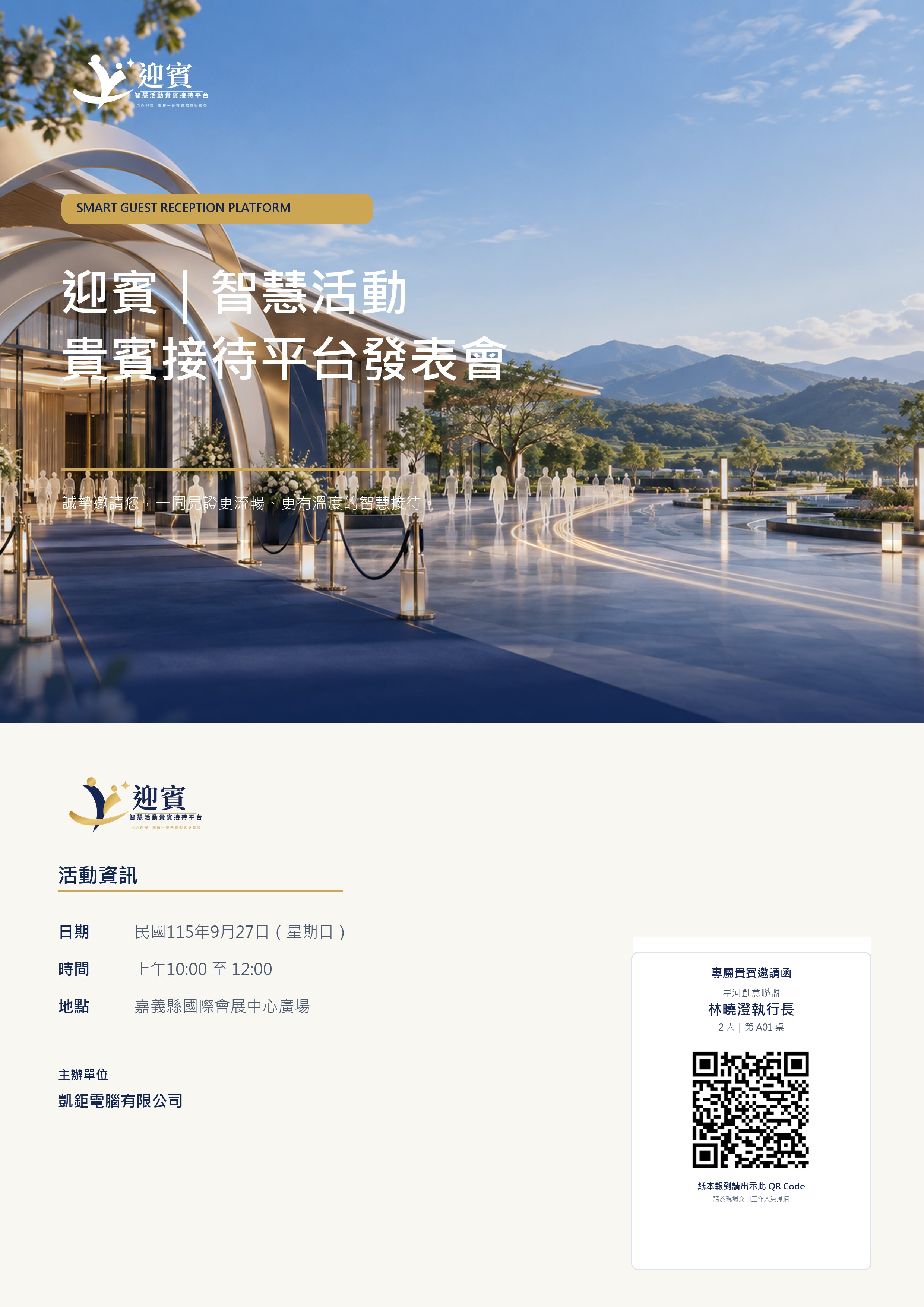
活動完成資料準備並啟用後,可在正式活動開始前不限次數進行彩排,不受活動設定日期與時間限制。彩排使用與正式活動相同的報到、歡迎頁與司儀介紹流程;歡迎頁開啟後即依報到順序自動播報,不需另外啟用;不需要聲音的設備可自行靜音或不連接喇叭。有照片的貴賓以左圖右文呈現,沒有照片時使用全頁文字,長單位最多顯示兩行。確認彩排結束後,系統會清除該次執行資料及彩排期間現場新增的貴賓,不產生報表,原始名單、照片、QR、邀請函與工作人員設定均保留。
依現場設備選擇報到方式。掃描或搜尋後,均須確認貴賓資料,才會完成報到;重複報到會顯示既有狀態,不會再新增一筆紀錄。
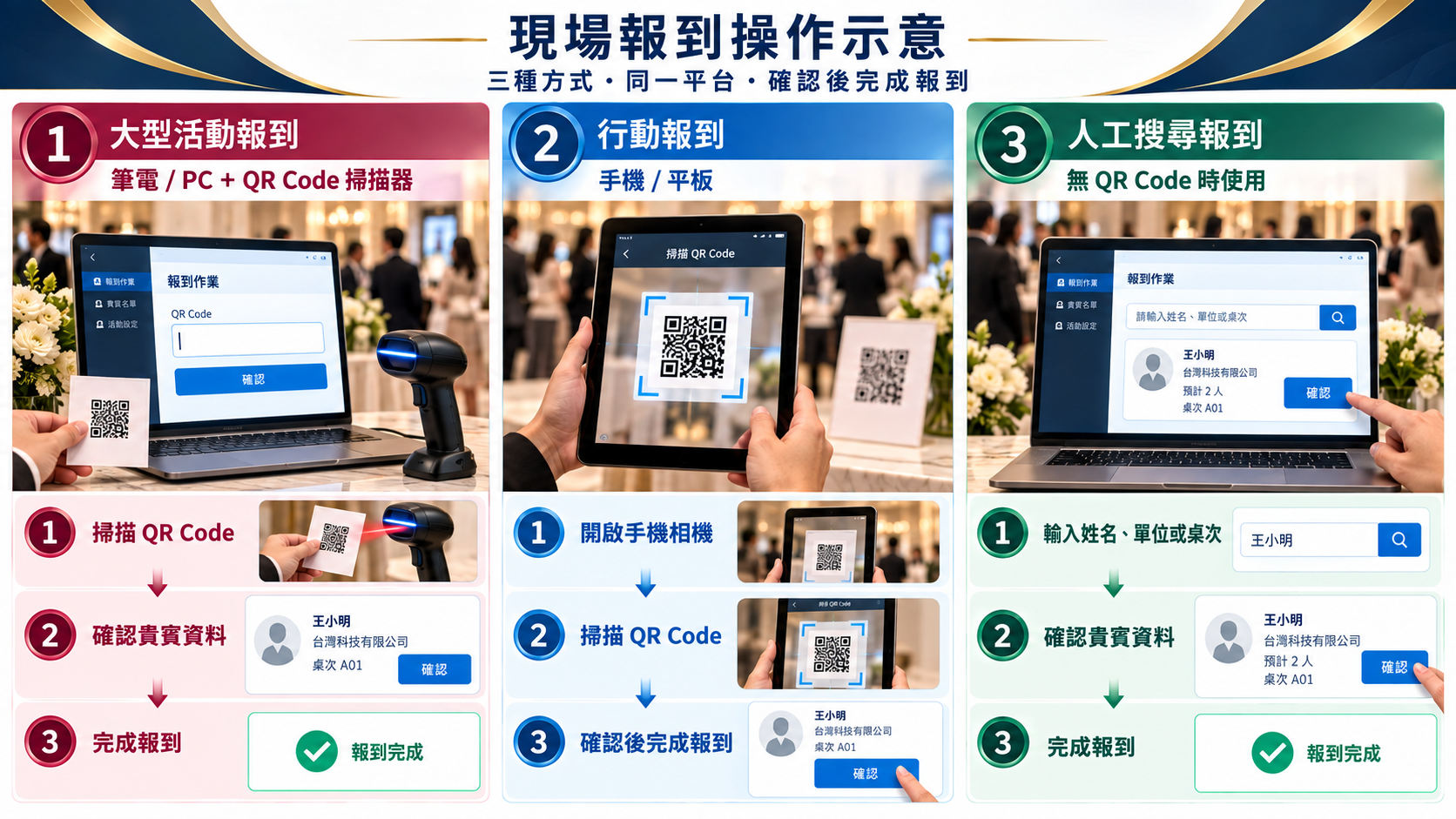
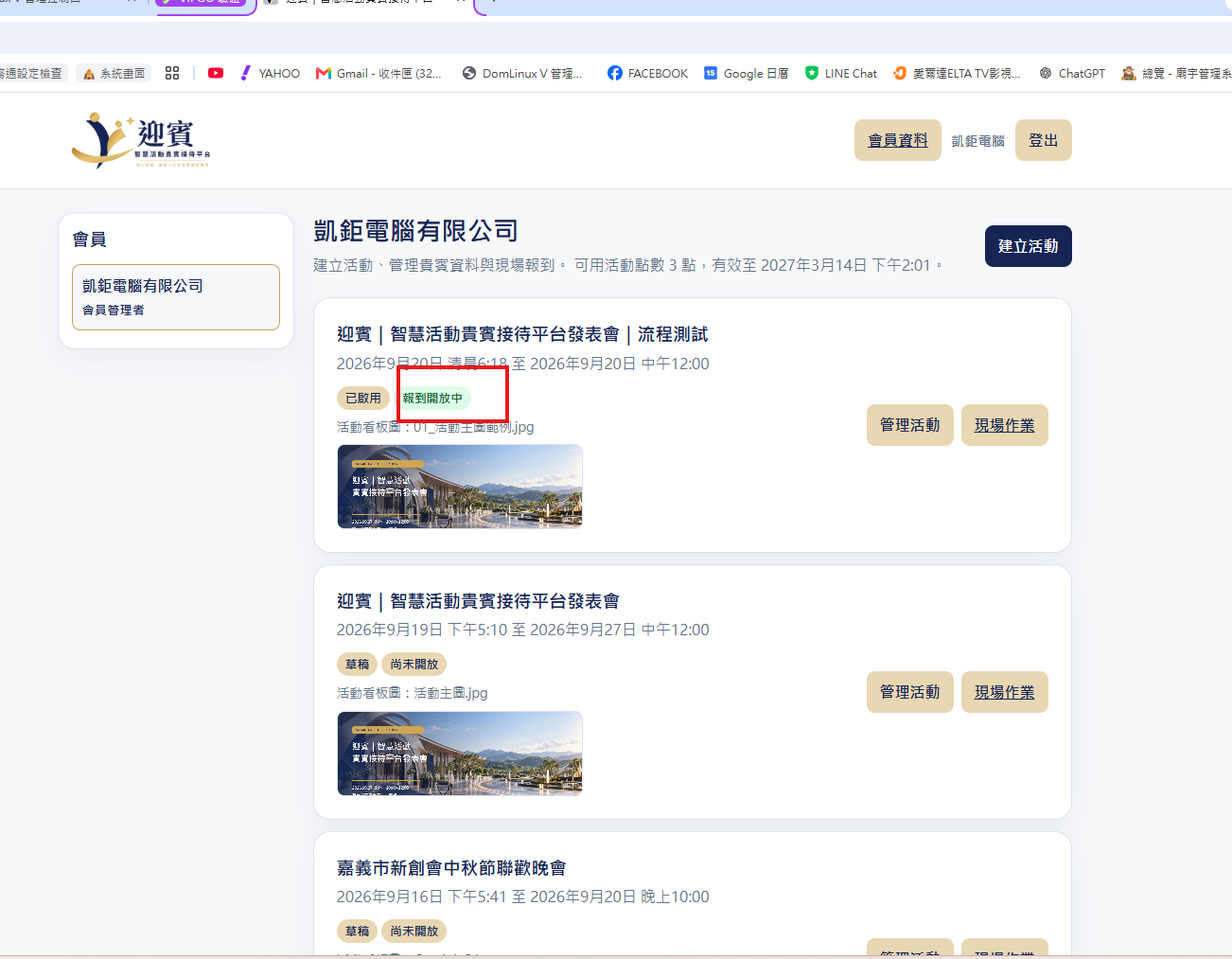
整場報到可開放、暫停及恢復。暫停期間系統會拒絕新增報到;無效 QR、舊 QR 與未授權工作頁會被阻擋。
報到完成後,桌次總覽會同步顯示各桌預排、已到人數與目前狀態,供入口、接待與司儀同步掌握。
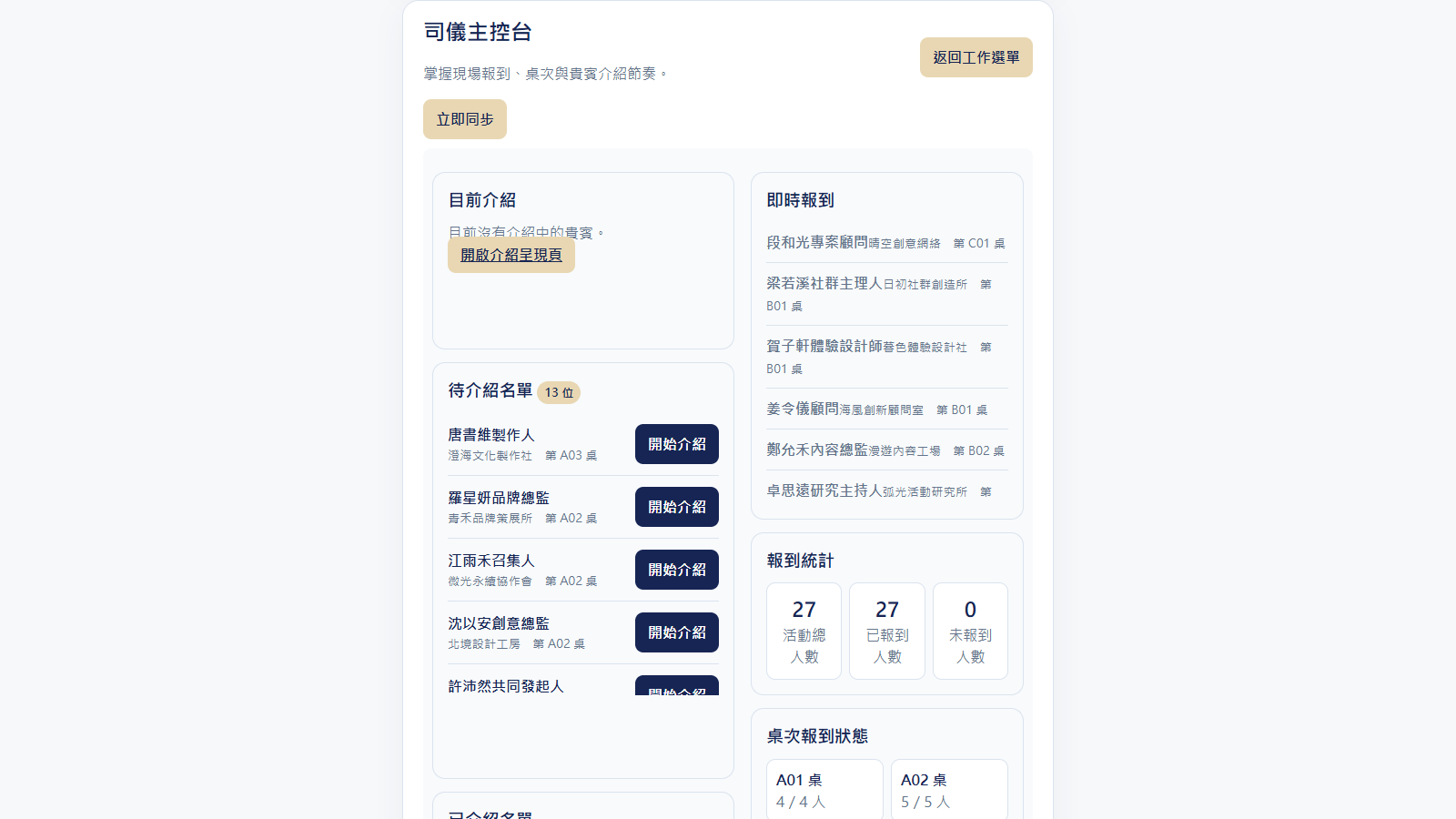
這是介紹流程唯一的工作頁面。需要介紹的貴賓完成報到滿 3 分鐘後,依實際報到時間進入待介紹名單;司儀可開始、完成,並經確認後將已介紹貴賓重新列入待介紹。開始介紹時,介紹頁同步顯示並自動播報該貴賓的介紹詞,語音結束仍由司儀按「介紹完畢」。橫式主控台同步顯示目前介紹、待介紹、已介紹、最新報到、活動人數與桌次狀態;不提供活動開始、暫停、恢復或結束操作。
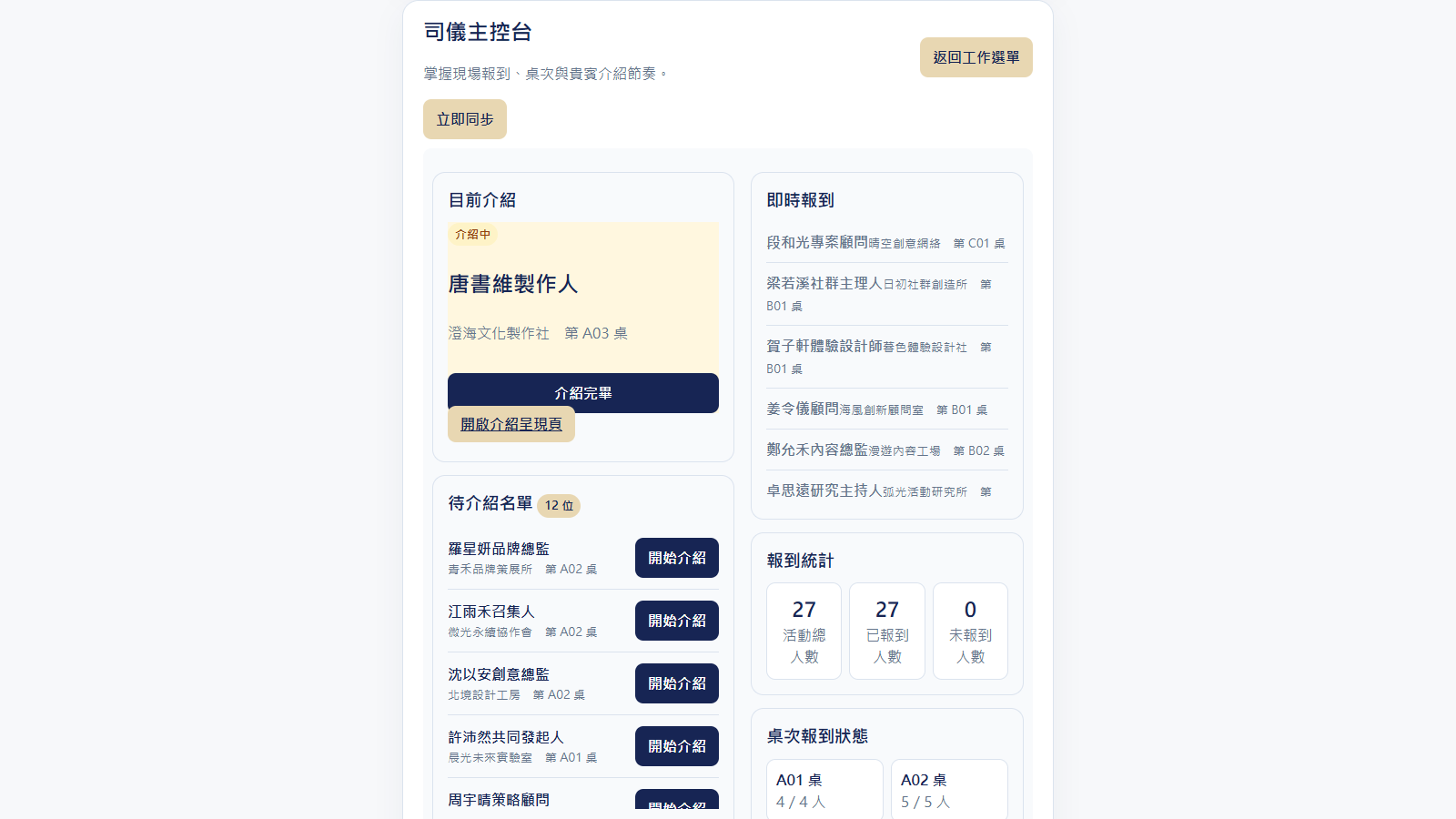
活動結束後,平台保留報到、未到、桌次、迎賓與介紹紀錄供核對與匯出。彩排模式將沿用相同現場流程,並在彩排完成後清除彩排報到及介紹紀錄。